லேப்டாப் கேமரா சிக்கலா?.. ஸ்மார்ட்போன் இருந்தாலே போதும்.. ஈசிய கேமரா செட் பண்ணலாம்!
You Can Use Smartphone Camera As Laptop Camera | பெரும்பாலானவர்கள் சந்திக்கும் மிகப்பெரிய சிக்கலாக உள்ளது தான் லேப்டாப் சிக்கல். இந்த நிலையில், லேப்டாப்பில் தரமான கேமராவை செட் செய்ய ஸ்மார்ட்போன் இருந்தாலே போதுமானது. அது எப்படி என பார்க்கலாம்.
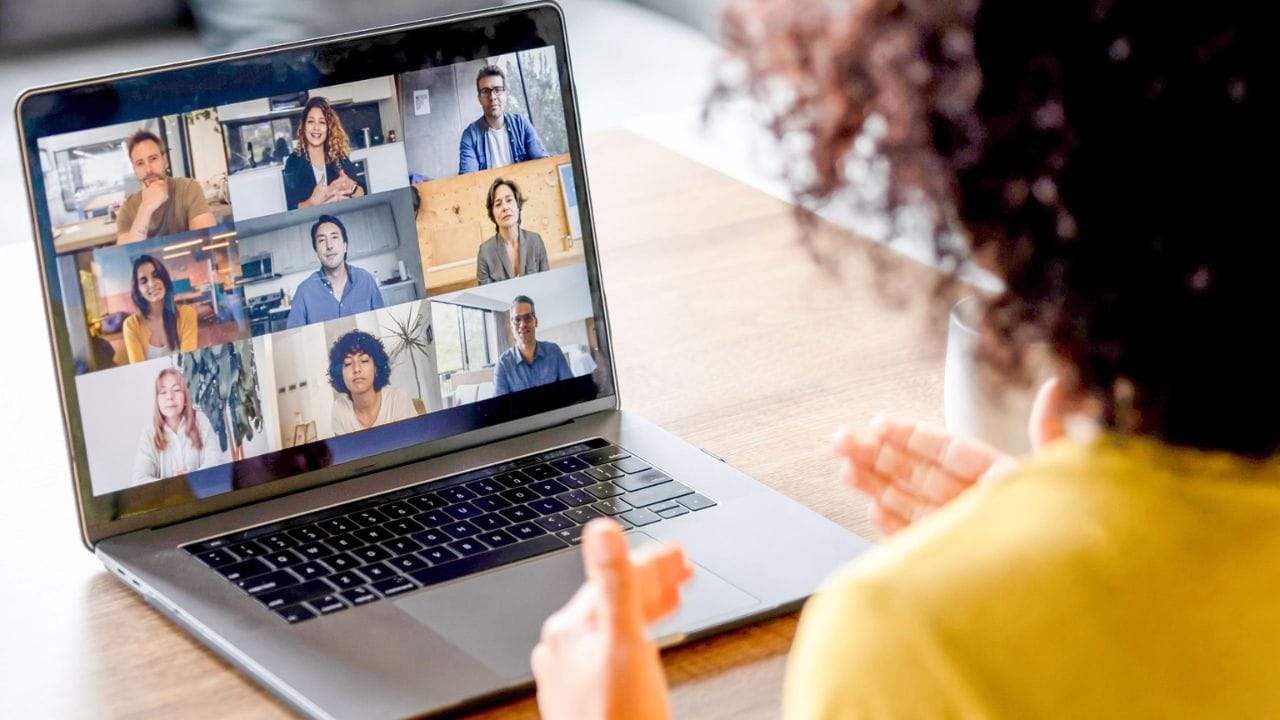

லேப்டாப் (Laptop) வைத்திருக்கும் பலரும் சந்திக்கும் ஒரு மிகப்பெரிய சிக்கல் என்றால் அது லேப்டாப்பின் கேமரா தான். ஸ்மார்ட்போன்களில் இருப்பதை போல லேப்டாப்பில் இருக்கும் கேமரா தரமானதாக இருக்காது. இந்த நிலையில் மீட்டிங், ஆன்லைன் நேர்காணல் உள்ளிட்டவற்றின் போது சிக்கல் ஏற்படும். இதற்காக பலரும் பணத்தை செலவு செய்து தனியாக வெப் கேமரா வாங்குவர். ஆனால், அதற்கெல்லாம் கவலை இல்லை. ஸ்மார்ட்போன் மூலமே லேப்டாப்பின் இந்த கேமரா சிக்கலை தீர்த்துவிடலாம்.
லேப்டாப் கேமரா சிக்கல் – ஸ்மார்ட்போன் இருந்தாலே போதும்
லேப்டாப்பிள் கேமரா சிக்கலை சரிசெய்ய மைக்ரோசாஃப்ட் (Microsoft) நிறுவனம் புதிய வசதி ஒன்றை அறிமுகம் செய்துள்ளது. அதனை எப்படி பயன்படுத்துவது என்பது குறித்து விரிவாக பார்க்கலாம்.
இதையும் படிங்க : ஜியோமி 17டி சீரீஸ் ஸ்மார்ட்போன்கள் அறிமுகம்.. சிறப்பு அம்சங்கள் என்ன என்ன?
எப்படி பயன்படுத்துவது?
- முதலில் Link To Windows செயலியை பதிவிறக்கம் செய்ய வேண்டும்.
- பிறகு கணினியில் உள்ள Link To Phone என்ற செயலியை திறந்து அதில் Sign In செய்ய வேண்டும்.
- இப்போது உங்களது சிஸ்டம் திரையில் ஒரு கியூஆர் கோடு தோன்றும்.
- இந்த நிலையில், மொபைல் ஆப் மூலம் கோடை ஸ்கேன் செய்து, இரண்டு செயலிகளையும் வயர்லஸ் முறையில் இணைக்க வேண்டும்.
- இணைத்து முடித்தவுடன் கணினியில் Settings பகுதிக்கு சென்று Bluetooth and Devices என்ற பகுதிக்கு செல்ல வேண்டும்.
- அங்கு தோன்றும் உங்கள் ஆண்ட்ராய்டு போனின் பெயரை கிளிக் செய்ய வேண்டும்.
- அதற்கு அடுத்த திரையில் தோன்றும் Use Device As Camera என்ற ஆப்ஷனை தேர்வு செய்ய வேண்டும்.
- பிறகு Manage Cameras ஆப்ஷனில் உங்களின் மொபைல் பெயரை தேர்வு செய்தால் கேமரா உங்கள் லேப்டாப்பில் செயல்பட தொடங்கும்.
இதையும் படிங்க : அதிகரிக்கும் சைபர் மோசடிகள் – வாட்ஸ்அப்பின் 5 பாதுகாப்பு அம்சங்கள் இதோ
இந்த வசதியை பயன்படுத்த சிஸ்டம் விண்டோஸ் 11 இயங்குதளத்திலும், மொபைல்போன் குறைந்தது ஆண்ட்ராய்டு 1 அல்லது அதற்கும் மேற்பட்ட இயங்குதளத்திலும் இருக்க வேண்டும். அதுமட்டுமன்றி, மொபைலில் உள்ள Link To Windows செயலி 1.24022.0 என்ற அப்டேட்டட் வெர்ஷனில் இருப்பது மிகவும் அவசியம் ஆகும்.